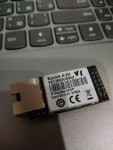
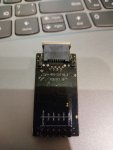
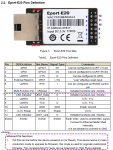
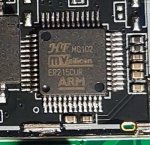
Программно - только если включить модуль. Можно узнать по Uboot, можно по скорости перерисовки http страницы - на просто E20 она ужасна.
Я не использую их ПО, т.к. модули на производстве сразу перепрограммируются (и уже не мной), минуя открытия страниц hi-flying.
Про uboot где-то уже было написано...
Могу скопировать сюда только часть произв. инструкции, с заменой названий и т.д., с инструкцией если другие действия сделаны неправильно:
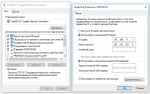
- Создать каталог обмена файлов (в примере используется “X:\EportProEp20\image”)
- Положить в каталог обмена файл прошивки ‘capp.img’.
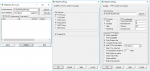
- Настроить программу tftpd с указанием каталога обмена:
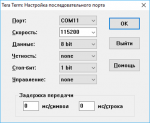
- Настроить Tera Term с USB-COM на 115200 Baud:
- Соединить модуль с PC кабелем Ethernet и USB-COM.
- Включить модуль, постоянно посылая в окно терминала Tera Term кода "ESC" с помощью кнопки “Esc” до появления ответа “cmd>”. Если ответ не появляется, то заново выключить и включить питание модуля (или кратковременно замкнуть на модуле вывод ‘nCLR’ с ‘GND’) и повторить ввод “ESC”.
- Внимание: Для модулей с загрузчиком от поставщика (прошиваемых в первый раз) вместо “ESC” используется “Enter”!
- На рабочей системе с "НАША СИСТЕМА" возможна перезагрузка по нажатию и удержанию кнопки K1 'CLR' в течении от 3-х до 5 секунд. Удержание кнопки K1 'CLR' более 10 секунд приводит к сбросу всех установок модуля по умолчанию и перезагрузке. Описание установок по умолчанию см. документе: Модуль "НАША СИСТЕМА". Установки.
- Загружаем файл ‘capp.img’. Для этого в терминале вводим команду ‘tftp get’ + ‘Enter’ строке после ‘cmd>’ и ожидаем завершения данной операции (по сообщениям в терминале).
- Дополнение: Если имя файла прошивки отлично от ‘capp.img’, тогда используйте команду с именем файла: tftp get имя_прошивки
- Прошивка скачанного файла. Для этого в терминале вводим команду ‘far’ + ‘Enter’ строке после ‘cmd>’ и ожидаем выполнения и перезагрузки.
- Дополнение: Вариант команды fa выполняется без перезагрузки. Для перезагрузки указать reboot 0
- Внимание: Далее, согласно установкам в новой прошивке системы, модуль будет настроен на свою сеть. если производилась прошивка системы "НАША СИСТЕМА", то далее:
- Соединить сетевой разъем модуля с местной сетью или сетью с роутером, имеющей DHCP сервер.
- Дождаться загрузки модуля и обратиться по адресу ‘http://нашасистема/’ или ‘http://нашасистема.local/’ введя имя ‘admin’ и пароль ‘admin’. Для обновления ‘uboot’ перейти на страницу ‘Admin->Firmware Upgrade’, выбрать файл (application.img), переключить ‘File Type’ на ‘Application’ и нажать ‘Ok’: